

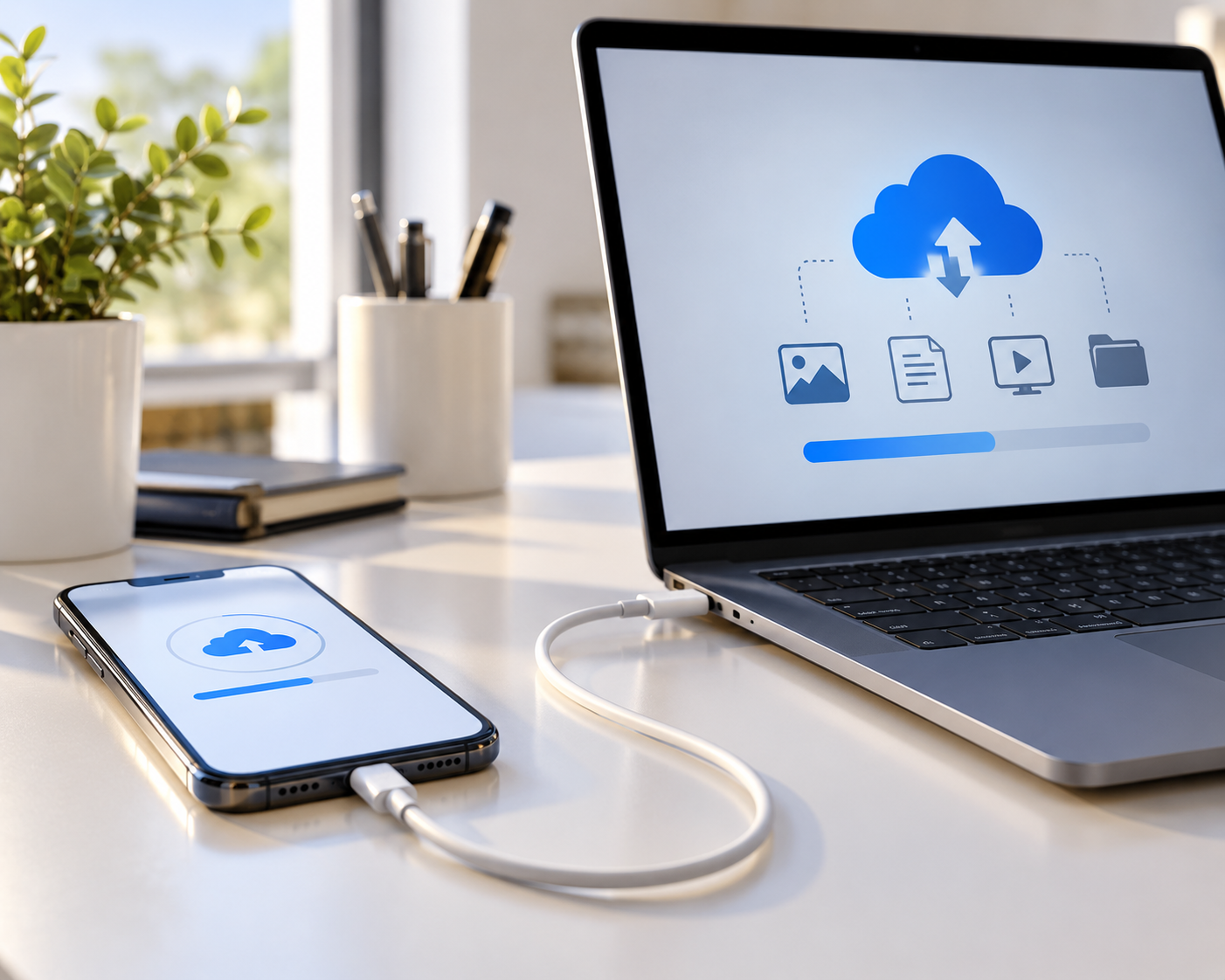
O iCloud é prático, mas os planos pagos começam a pesar quando suas fotos e vídeos passam dos 5GB grátis. Poucas pessoas sabem que a Apple oferece uma alternativa 100% gratuita: fazer o backup completo do iPhone direto no computador, sem gastar nada de armazenamento em nuvem.
O que muda entre backup local e backup no iCloud
- Backup local: fica salvo no seu computador, sem depender de internet nem de espaço pago na nuvem; a restauração também costuma ser mais rápida
- Backup no iCloud: automático e sem fio, mas limitado a 5GB grátis — o que não é nada se você tem muitas fotos
Importante: itens que já estão sincronizados com o iCloud (como Notas e Chaveiro) não entram no backup local, porque já estão salvos na nuvem separadamente. Dados de Face ID, Touch ID e Apple Pay também nunca entram em nenhum dos dois tipos de backup, por segurança.
Como fazer backup local no Mac (usando o Finder)
- Conecte o iPhone ao Mac com um cabo confiável
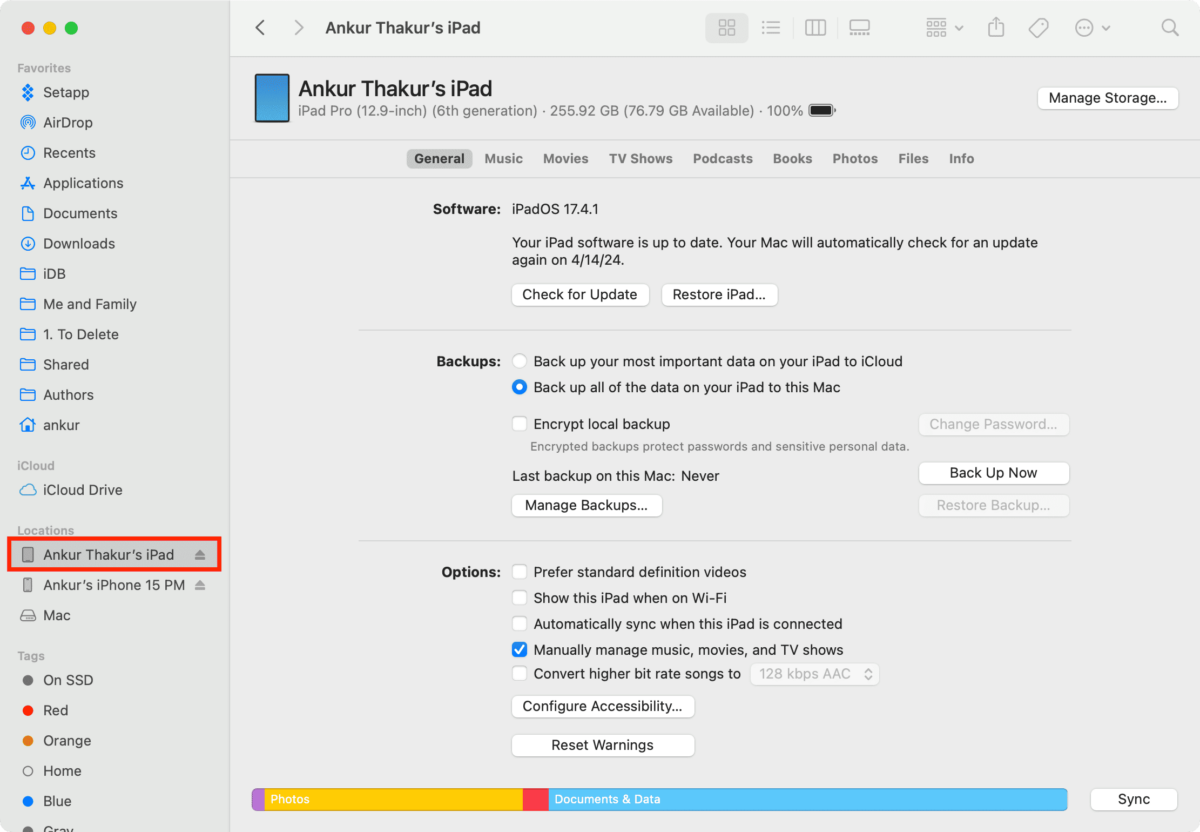
- Abra o Finder e clique no nome do seu iPhone na barra lateral
- Na aba Geral, marque a opção “Fazer backup de todos os dados do iPhone neste Mac”
- Marque também “Criptografar backup local” pra incluir senhas e dados de saúde no backup (e proteger tudo com uma senha)
- Clique em “Fazer Backup Agora”
Como fazer backup local no Windows
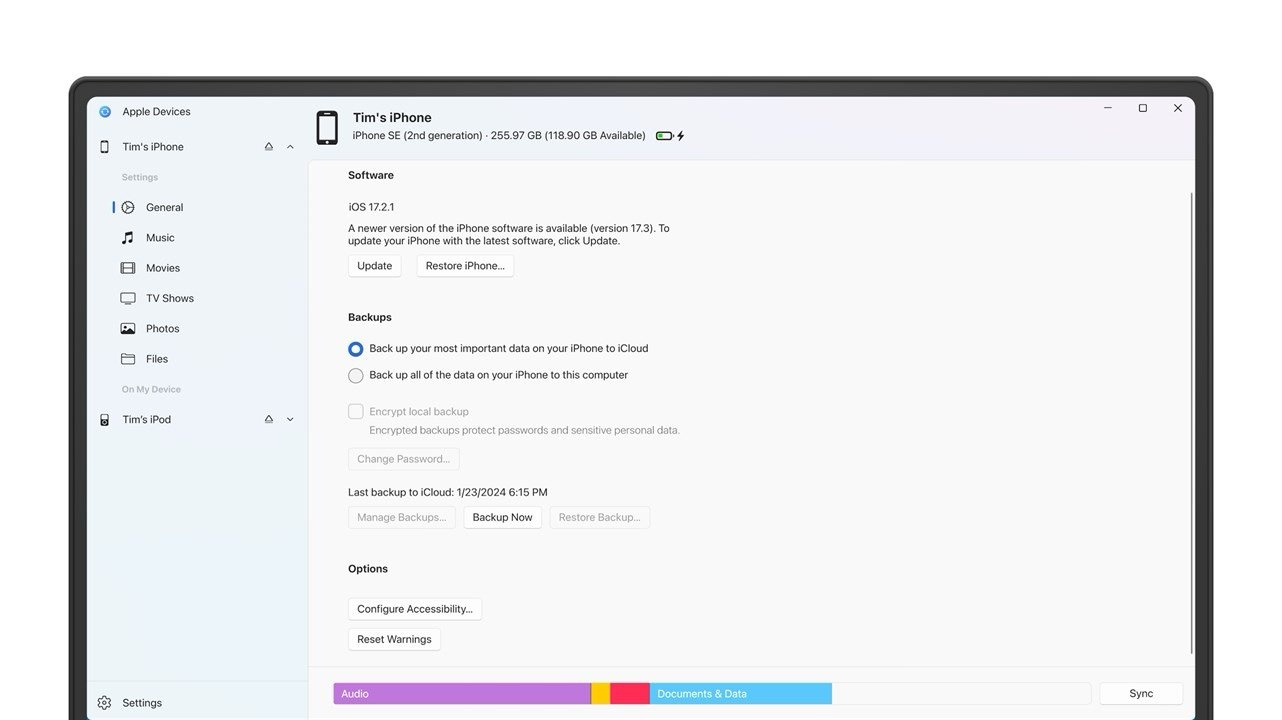
No Windows, a Apple descontinuou o iTunes tradicional em favor do app Dispositivos Apple (disponível na Microsoft Store):
- Instale o app Dispositivos Apple pela Microsoft Store
- Conecte o iPhone ao computador via cabo e toque em “Confiar” no celular, se pedido
- Abra o app, selecione seu iPhone
- Clique em “Fazer backup agora”, escolhendo a opção de backup local (“Este computador”)
Se você ainda usa uma versão mais antiga do Windows sem suporte ao app novo, o iTunes para Windows continua funcionando do mesmo jeito, com as mesmas opções.
Clique aqui para baixar
Cuidados importantes
- Nunca desconecte o iPhone durante o backup — isso pode corromper o arquivo e deixar ele inutilizável
- O backup completo costuma levar entre 15 minutos e algumas horas, dependendo da quantidade de dados
- Prefira fazer o backup conectado ao Wi-Fi (não rede móvel) se for usar sincronização sem fio depois
- Se você trocar de computador, lembre de copiar a pasta de backups antigos antes de formatar ou vender a máquina
Vale a pena combinar os dois métodos
Uma boa prática é manter o iCloud ativo só pra sincronização do dia a dia (como Chaveiro e Notas), e fazer o backup completo local no computador uma vez por mês ou antes de qualquer atualização grande do iOS. Assim você tem uma cópia de segurança completa sem pagar nada.
Como recuperar uma conta do WhatsApp hackeada ou clonada
Como criar atalhos automaticos no iPhone com o app Atalhos
Para fechar
Você não precisa pagar assinatura de armazenamento só pra manter seus dados seguros — o próprio computador já resolve isso de graça. E se você curte esse tipo de dica pra economizar no dia a dia, continue de olho no ASSUNTO DO DIA.
📚 Produtos recomendados

Freenove Ultimate Starter Kit para ESP32
Freenove Ultimate Starter Kit para ESP32-WROVER (incluído) (compatível com Arduino IDE), câmera integrada sem fio, Python C, tutorial detalhado de 814 páginas, 240 itens, 127 projetos
Ver na Amazon
Amazon Fire TV Stick HD
Controle Remoto por Voz com Alexa, alimentado pela TV, com configuração simples e Acesso Antecipado à Alexa+
Ver na Amazon
ssd nvme 2tb, ssd gamer gen4
ssd nvme 2tb, ssd gamer gen4, pny xlr8, ssd ultra rapido, upgrade pc gamer, armazenamento nvme, ssd ps5 com dissipador
Ver na Shopee